Avviso: fino a lunedì 30 marzo 2026 compreso è ancora prevista attività di manutenzione. Il sito rimarrà in sola lettura fino a completamento attività. Grazie per l'attesa.
Guida a Manus Online/Descrizione esterna/4. Datazione: differenze tra le versioni
Da GuidaSBN.
| Riga 7: | Riga 7: | ||
}} | }} | ||
| − | La sezione | + | La sezione '''''4. Datazione''''' permette di inserire tutte le informazioni relative alla datazione del codice. Si articola nei seguenti campi: |
[[File:Fig.43_MOL.jpg|frame|center|Fig.43]] | [[File:Fig.43_MOL.jpg|frame|center|Fig.43]] | ||
Versione attuale delle 13:07, 18 dic 2024
Home > Guida a Manus Online > Descrizione esterna > 4. Datazione| ◄ | 3. Palinsesto | 6. Materia | ► |
- Il titolo di questa voce non è corretto per via delle caratteristiche del software MediaWiki. Il titolo corretto è Guida a Manus Online.
4. Datazione
La sezione 4. Datazione permette di inserire tutte le informazioni relative alla datazione del codice. Si articola nei seguenti campi:

Fig.43
- Data del manoscritto
- campo obbligatorio. In primo luogo, dal menù a tendina si seleziona il formato della data, che attiverà in automatico gli spazi da compilare per la data, secondo le immagini fornite di seguito (Figg. 44-48):
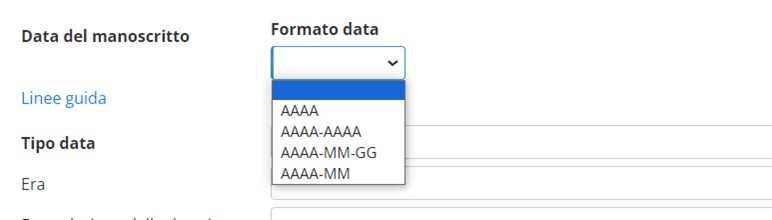 Fig.44


Fig.45

Fig.46

Fig.47

Fig.48
- Tipo data
- campo obbligatorio; menù a tendina (Fig. 49) che consente di definire la natura della data indicata nella scheda (espressa: data presente nel manoscritto; desumibile: ricavata da repertori, studi preesistenti o elementi interni al manoscritto; stimata: formulata su base paleografica)

Fig.49
- Era
- campo facoltativo; menù a tendina (Fig. 50) che permette di indicare secondo quale computo la data presente nel manoscritto è stata espressa:

Fig.50
- Formulazione della datazione
- campo facoltativo, libero, consente la trascrizione della data espressa nel manoscritto;
- Posizione
- il campo si attiva solo se si sceglie il Tipo data ‘Espressa’ e consente di indicare dove si trova la sottoscrizione datata;
- Immagine
- permette di allegare un’immagine relativa alla datazione (sottoscrizione o elemento utile alla datazione);
- Note alla sezione 4
- campo libero, nel quale possono essere contenute annotazioni unicamente relative alla datazione
Selezionare il pulsante Salva dopo aver inserito i dati opportuni.

